miércoles, 1 de junio de 2016

Que son las bios

19-abril-2016
Que son las Bios

La BIOS es responsable de permitir el arranque del sistema operativo. Para esto, analiza el hardware (por ejemplo, chequea si el teclado está conectado y emite un mensaje de error en caso contrario), verifica la memoria, entre otros. Esta fase es conocida como POST (Power-On Self Test). 

En la mayoría de las computadoras, si el usuario presiona una tecla especial - como F1, F2 o Delete - apenas la máquina se enciende (antes de que el sistema operativo comience) tendrá acceso a una interface de usuario llamada Setup. Por medio de esta, es posible trabajar con las opciones de configuración del hardware. Por ejemplo, se puede cambiar la velocidad del procesador, alterar el tiempo de acceso a la memoria y ejecutar operaciones más simples, como hacer que la computadora reconozca una unidad de disco. El Setup está directamente vinculado a la BIOS. 

Aunque fue mejorando con el pasar del tiempo, la BIOS es una tecnología antigua, cuya limitaciones ya se sienten en la actualidad. Esto se nota, por ejemplo, cuando un nuevo standard de hardware es lanzado. Generalmente, la implementación del reconocimiento de este en la BIOS es una tarea muy compleja. 

Sistemas de arranque

19-Abril-2016
Sistemas de arranque


El sistema de arranque tiene por finalidad de dar manivela al cigüeñal del motor para conseguir el primer impulso vivo o primer tiempo de expansión o fuerza que inicie su funcionamiento.
El arrancador consume gran cantidad de corriente al transformarla en energías mecánica para dar movimiento al cigüeñal y vencer la enorme resistencia que opone la mezcla al comprimirse en al cámara de combustión.
Una batería completamente cargada puede quedar descargada en pocos minutos al accionar por mucho tiempo el interruptor del sistema de arranque, se calcula que el arrancador tiene un consumo de 400 a 500 amperios de corriente y entones nos formamos una idea de que una batería puede quedar completamente descargada en poco tiempo, por eso no es recomendable abusar en el accionamiento del interruptor de arranque.
Para ver el gráfico seleccione la opción ¨Descargar trabajo¨ del menú superior.
Todas las estaciones de trabajo actuales disponen de algún sitema básico de arranque grabado en una memoria de sólo lectura (generalmente una EPROM, que permite actualizarla) denominadofirmware.
En general este sistema se encarga de inicializar el hardware, cargar el operativo o un sistema de arranque más complejo y ejecutarlo.
Dado que este curso se centra principalmente en Solaris y Linux, y que las principales plataformas para ambos sistemas son SPARC e Intel respectivamente, sólo discutiremos los sistemas de arranque de estas dos arquitecturas, aunque probablemente lo dicho aquí será aplicable a otros sistemas.
En los PCs basados en tecnología Intel el firmware se suele denominar BIOS (Basic Input Output System) y suele tener una funcionalidad bastante limitada.
En las estaciones SPARC actuales el firmware se denomina OpenBoot. Se trata de una implementación del IEEE Standard 1275-1994, que define un estándar para los firmware de arranque. En la actualidad, además de los equipos SPARC de Sun, tambien los PowerPC de Apple emplean un firmware basado en este estándar.
En los apartados siguientes explicaremos brevemente como funcionan ambos tipos de sistemas de arranque y las implicaciones que tienen para la seguridad. Hay que indicar que en general las modificaciones que se hagan en las configuraciones de estos sistemas pueden ser evitadas desmontando los equipos, pero para un entorno de trabajo normal pueden ser suficientes (no es normal que alguien no autorizado que acceda a un equipo se ponga a desmontarlo sin que nadie le diga nada).

Instalación de windows 7

19-abril-2616

instalación de windows 7


Pasos previos a la instalación de Windows 7

Si tenemos/cumplimos todo lo anterior, entonces podremos pasar a comenzar a instalar el sistema operativo. Para ello, introduciremos el DVD de Windows 7 y, si fuera necesario, deberemos cambiar en la BIOS el orden de arranque de dispositivos, para que se ejecute el programa de instalación de Windows 7 desde el DVD.

Una vez arrancado el programa de instalación, nos aparecerá la siguiente ventana:

Pulsamos en “Siguiente” , de forma que nos aparecerá otra ventana en la cual comenzaremos la instalación:

Pulsamos en el botón “Instalar ahora” , de forma que se iniciará el programa de instalación:
En la siguiente ventana, aceptamos los términos de licencia y pulsamos en “Siguiente” :

Particionamiento del disco duro

Se nos preguntará en qué disco duro o partición queremos instalar Windows 7 . Aquí tenemos varias opciones:
Si tenemos ya creada previamente una partición o si tenemos un espacio libre sin particionar y no queremos hacer particiones (se pueden crear particiones posteriormente), entonces seleccionamos el disco o partición donde se instalará Windows 7 , pulsamos en “Siguiente” y pasaremos directamente al apartado de instalación.
En caso contrario, es decir, si queremos particionar el disco en este momento, entonces pulsaremos sobre “Opciones de unidad” :
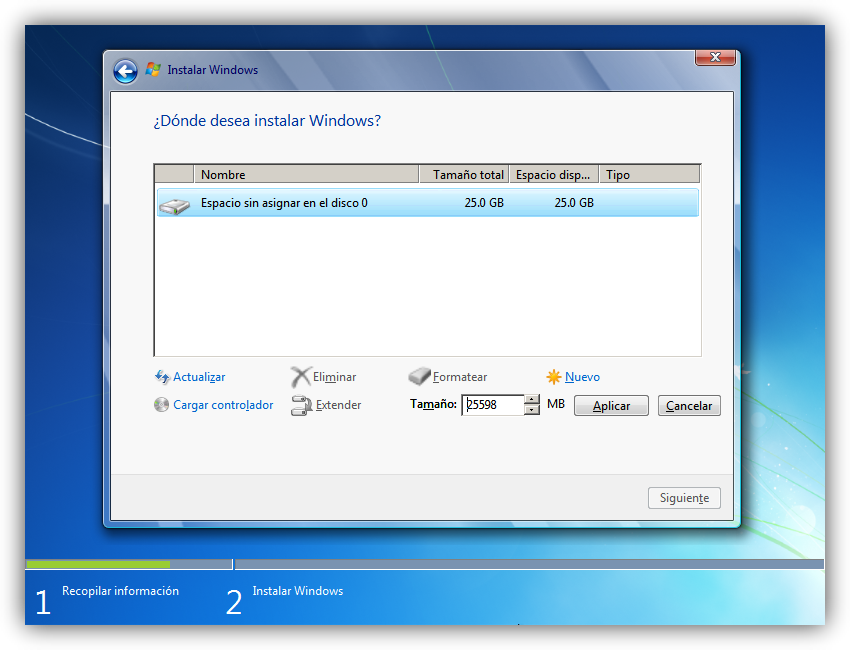
Pulsamos sobre “Nuevo” para crear una partición nueva en el espacio sin particionar:
Elegimos el tamaño de la nueva partición (en nuestro caso, creamos una partición de 30000 MB) y pulsamos en “Aplicar” :
Nos aparecerá la siguiente ventana, en la cual pulsaremos en “Aceptar :
Se habrá creado una partición del tamaño que hemos seleccionado, además de una partición reservada para Windows, de tamaño 100 MB:
Para crear una nueva partición sobre el espacio restante sin particionar, seleccionamos en la parte de arriba dicho espacio sin particionar, pulsamos en “Nuevo” e indicamos el tamaño de la nueva partición. Ahora, una vez creadas las particiones, no nos queda más que formatearlas. Para ello, seleccionamos una partición y pulsamos sobre “Formatear” sobre las particiones creadas.
Una vez formateadas las particiones, seleccionamos aquella partición donde queramos instalar Windows 7 y pulsamos sobre “Siguiente” :
Instalación de Windows 7
De esta manera, el proceso de instalación de Windows 7 comienza:
Durante dicho proceso, se reiniciará el sistema varias veces. Tras los reinicios se iniciará de nuevo el asistente para proseguir con los pasos de la instalación. Deberemos ser pacientes, pues tardará un poco en instalar el sistema operativo:

En este momento, se nos pedirá un nombre de usuario y de equipo . Los escribimos y pulsamos en “Siguiente”:

Tutorial instalar windows 7 foto 15
Una vez escogido el nombre de usuario con el que nos conectaremos al sistema operativo, nos aparecerá una ventana para elegir la contraseña de nuestro usuario , así como una frase o indicio de la contraseña para que Windows nos la muestre en caso de que se no olvidara. Rellenamos dichos datos y pulsamos en “Siguiente” :
Llegados a este punto, se nos pedirá la clave de producto de Windows . Si la tenemos, la escribimos y pulsamos en “Siguiente” . En caso de no tenerla, desmarcaremos la casilla “Activar Windows automáticamente cuando esté conectado” y pulsaremos en “Siguiente” , aunque deberemos introducirla en un periodo de 30 días si queremos seguir usando Windows 7 . No obstante, es importante indicar que este “periodo de gracia” se puede ampliar 90 días más, hasta los 120 días sin activación :
El programa de instalación nos pedirá que escojamos si queremos instalar solamente las actualizaciones de seguridad y las que Microsoft considere como importantes, o si queremos usar la configuración recomendada por Microsoft. Es importante saber que esta configuración se puede cambiar posteriormente una vez instalado Windows 7 , por lo que no es crítica la elección que hagamos en este momento. Recomendamos escoger la opción “Instalar sólo las actualizaciones importantes” :
Escogeremos la fecha y hora del sistema , así como la zona horaria en la que nos encontremos, y pulsamos en “Siguiente” :
En este punto, tendremos que elegir la configuración de red que tendrá el sistema, dependiendo de dónde esté conectado. Elegimos la opción que más se ajuste a las características de nuestro sistema. En nuestro caso, elegimos “Red doméstica” :

Tutorial instalar windows 7 foto 20
Ya estamos en la recta final de la instalación, pues habiendo escogido toda la configuración que deseamos, el programa de instalación de Windows 7 la pondrá en práctica:

En este momento, ya hemos terminado la instalación y podemos ver la esperada pantalla del escritorio de Windows 7 :
Como nota final, cabe indicar que la instalación limpia de Windows 7 Ultimate 64 bits (sin programas adicionales) que hemos realizado en este tutorial ocupa aproximadamente unos 13 GB ó 14 GB de espacio en el disco duro.




Configuración de drivers

26-ABRIL-2016
Configuración de drivers 


1) instalar el conjunto de drivers de una placa moderna (en este caso una  a7v8x-mx se), que posee componentes integrados como ser una placa de , de y red.

inserto el  con drivers de la placa base, en la unidad de cd. de estar configurada como suele ser, para que la lectora de cd “auto ejecute”según sea su contenido, veremos la ventana para instalarlo. de no ser así, tendrá que instalar los drivers desde el explorador de windows.

a continuación tendrá que ir instalando cada ítem, primero hará un clic en “via 4 in 1 driver” para que comience a instalarse este, una actualización de controladores (via service pack 4.51v). cuando termina la instalación, algo muy sencillo y automático, podrá reiniciar la pc para continuar con el siguiente itém.

nuevamente desde esta ventana o desde el explorador de windows ahora seleccionará km400a display driver para continuar con la instalación de este. así tendrá que hacer sucesivamente hasta instalar el último driver. va a ir instalando los drivers indicados en esta ventana o seleccionándolos desde el explorador de windows, según corresponda al so.

posiblemente al llegar a usb 2.0 en este caso en particular, le ocurrirá lo siguiente: si lo esta instalando en windows xp, le pedirá que actualice a sp1. tendrá que hacer esto que es lo recomendado o instalar de otra fuente el driver usb 2.0.

en la imagen de debajo se observa luego de haber pulsado en “via 4 en 1” como se inicia un programa de instalación. esta, será una instalación típica, aun mas sencilla de realizar que la de un programa.

2) instalación de un driver de una cámara digital: en más de una oportunidad un usuario comprará una cámara fotográfica digital o cámara web (o las dos en una) y le pedirá al técnico que se la instale. el primer paso es conectarla al puerto que corresponda; generalmente el usb. de no ser así, al instalar el driver puede ocurrir que muestre un cartel de error diciendo que no detecta el componente que se desea instalar.

ingrese el cd en la unidad de cd mediante el explorador de microsoft windows y busque si no se ejecuta nada las opciones que posee (imagen uno).

en este ejemplo voy a instalar el driver de la cámara vivicam 3350, esta se ejecuta automáticamente cuando se ingresa el cd del driver. observará una ventana con opciones para instalar el driver y programas, pero en este caso, vamos a instalar el driver seleccionándolo directamente desde el cd. en la imagen uno observará parte del contenido del cd puesto en la unidad j.

Instalacion Flash Player

25-ABRIL-2016
Instalación de flash player

1-Ve a Adobe.com. Utilizando el navegador que quieras para instalar Adobe Flash Player, ve a http://get.adobe.com/flashplayer/. La página de descarga de Flash Player reconocerá tu navegador y sistema operativo, y te ofrecerá el instalador correcto para tus necesidades.
2- Haz clic en el botón amarillo de "Download now" (descargar ahora). Guarda el archivo cuando se te pida. Generalmente se guardará en tu carpeta de descargas del navegador, a menos que hayas configurado las descargas para guardarse en una ubicación diferente.
3-Abre el instalador. Localiza el archivo "Adobe Flash Player Instale_" en tu disco duro y haz doble clic sobre él para abrirlo.
4-Corre el instalador. Cuando la imagen del disco de Adobe Flash Player cargue, haz clic en el icono de "Instala Adobe Flash Player" en la ventana.
5-Acepta la advertencia. Un diálogo emergente te preguntará si estás seguro de que puedes confiar en el contenido descargado de Adobe. Debido a que son una compañía con buena reputación, es seguro hacer clic en "Open" (abrir).
6-Inicia sesión. En una Mac, se te pedirá que inicies sesión como administrador con tu nombre de usuario y contraseña. Hazlo, luego haz clic en "Ok" para continuar.
7-Instala Adobe Flash Player. Una barra de progreso te mostrará el estado de la instalación. Cuando esté completa, haz clic en el botón de "Finish" (terminar).
8-Ya esta instalado.

Instalación winrar

25-abril-2016
Instalación winrar

Paso 1: damos doble clic o clic derecho y escogemos

Paso 2: damos clic en Instalar

Paso 3: confirmamos dando clic a todos donde aparecen los archivos compatibles con winrar y después damos clic en aceptar.

Paso 4: confirmamos la instalación dando clic en listo.

Instalacion antivirus

26-abril-2016
Instalación antivirus

Paso 1. Haga doble clic en . Es posible que aparezca la ventana de diálogo Abrir Archivo - Advertencia de seguridad. Si es el caso, haga clic en Sípara activar la instalación de avast! de la siguiente forma:
Paso 2. Deseleccione Sí, instalar Google Chome y Sí, desinstalar la barra de herramientascomo se muestra en la figura 1 y haga clic en 
Nota: Si selecciona Instalación personalizada podrá cambiar la configuración de idiomas de avast!. Si no lo desea, puede usar la instalación normal.
Paso 3 Acepte la carpeta de instalación por defecto y haga clic en  para activar la siguiente ventana de diálogo:
Paso 4 Seleccione un idioma, acepte el resto de las opciones y haga clic en continuar.
Paso 5 Después de leer el acuerdo de licencia haga clic en continuar en la ventana No omita este mensaje – Léalo con atención para comenzar la instalación. Veremos la opción de no participar en la comunidad más adelante en este capítulo.
Paso 6 Haga clic en listo para completar la instalación. avast! realizará un análisis rápido de su ordenador, como se muestra a continuación:
Nota Consulte la sección 4.7 Cómo actuar contra los virus si avast! detecta archivos infectados durante el análisis rápido mostrado en la figura 4
Una vez completado el análisis rápido, se mostrará la página de inicio de avast! tal como se muestra en la imagen inferior. Eso quiere decir que ha finalizado la instalación de avast!
Importante Debe registrar su copia del software, para garantizar que los motores de software, las definiciones de virus y el programa se actualicen de manera habitual. Esto se describe en la próxima sección.